
Tasker 安卓版是什么?这是一款面向安卓系统的高级自动化管理工具,旨在通过情境触发机制优化用户的设备交互体验。该软件的核心逻辑由触发条件与执行任务两部分构成,用户仅需完成相应参数配置即可建立完整的自动化工作流。其设计理念高度务实,内置包括屏幕延迟控制、系统重启、处理器节能策略、自动导航辅助、感应关屏及通讯自动应答在内的逾二百项功能模块。建议有深度定制需求的用户下载官方版本以获取完整服务支持。
![tasker汉化版[图1]](https://static.down8818.com/uploads/20260430/69f29c01746215.46555576.png)
软件特色
1、全功能模块均开放免费试用,兼具实用价值与学习属性,有助于用户深入理解自动化逻辑;
2、操作交互设计简洁,系统内置推送教程可辅助用户快速掌握基础配置方法;
3、解决了安卓系统在充电提示音自定义方面的限制,支持通过第三方接口实现类似苹果系统的音效设置;
4、核心运行引擎稳定性较高,能够处理复杂逻辑而不影响系统底层安全,适合长期后台驻留;
5、文本交互体验优化,弹出窗口新增复制与粘贴按钮,弥补了安卓原生点击操作在非初学者模式下的不便。
![tasker汉化版[图2]](https://static.down8818.com/uploads/20260430/69f29c01b79c00.99097347.png)
软件功能
1、网络情境联动:连接特定 Wifi 信号时自动启用同步服务,断开连接则自动关闭以节省流量;
2、壁纸自动轮替:支持定时从 Pixiv、Bing 等源站获取图像资源并设置为系统壁纸;
3、智能静音管理:静音模式下若同一号码连续呼叫超过三次,自动解除静音并向对方发送状态说明短信;
4、地理位置触发:到达预设坐标点时,自动向指定联系人发送抵达通知;
5、气象预警服务:接入彩云天气分钟级数据,在降雨前 20 分钟通过通知栏、微信或短信发送预警;
6、阅读模式优化:启动阅读类应用时自动降低屏幕亮度、启用护眼色温并锁定屏幕旋转;
7、验证码自动化:拦截短信验证码后自动复制,并可转发至微信或其他终端设备;
8、智能唤醒流程:晨间定时播放播客内容作为闹钟,音量采用渐变增强模式,避免突发高音干扰。
使用说明
一、配置,设定你的情境条件
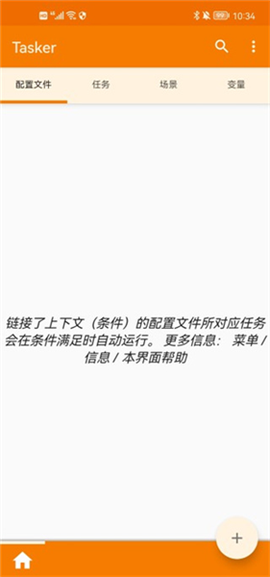
1、启动应用后进入配置文件界面,该模块用于建立触发自动反应的情境条件。支持设定传感器状态、特定时间点、硬件连接状态及电池电量等多种触发源。
![tasker汉化版[图3]](https://static.down8818.com/uploads/20260430/69f29c021afda0.36298244.png)
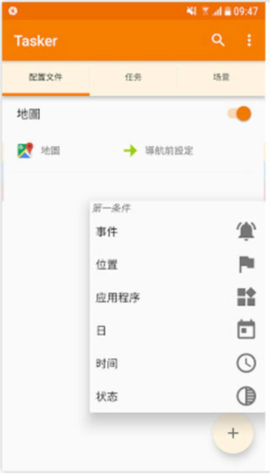
2、以启动特定应用为例,若需在打开 Google 地图时触发行为,点击右下角添加按钮,选择应用程式并指定 Google 地图。
![tasker汉化版[图4]](https://static.down8818.com/uploads/20260430/69f29c0267c609.39455751.png)
3、完成上述步骤后,配置文件中即存入启动 Google 地图这一情境条件。
![tasker汉化版[图5]](https://static.down8818.com/uploads/20260430/69f29c02b56473.42376745.png)
二、任务,设定要触发的动作
1、进入任务页面可定义具体执行动作。该模块权限较高,几乎可调用所有硬件功能,涵盖音量调节、网络开关及系统设置等。
![tasker汉化版[图6]](https://static.down8818.com/uploads/20260430/69f29c03069f97.48429866.png)
2、延续前述案例,若需触发开启媒体音量,则在任务页面点击添加按钮,设定媒体音量调整至 11 的指令。
![tasker汉化版[图7]](https://static.down8818.com/uploads/20260430/69f29c034925f9.75372151.png)
三、把配置与任务连结在一起
1、完成情境条件与动作定义后,需建立两者间的映射关系。将启动地图配置关联至开启媒体音量任务,亦可扩展至其他应用如 TED 影片。
![tasker汉化版[图8]](https://static.down8818.com/uploads/20260430/69f29c039581d4.65735315.png)
2、配置生效后,打开 Google 地图媒体音量自动调整为 11 以保障导航语音清晰,退出应用后音量自动恢复至静音状态。
3、自动化流程构建完成后,无需人工干预即可实现情境感知响应。
![tasker汉化版[图9]](https://static.down8818.com/uploads/20260430/69f29c03d81d55.96656083.png)
4、为确保自动反应正常触发,需在系统设置中允许应用在后台运行,保障条件监测进程不被中断。
![tasker汉化版[图10]](https://static.down8818.com/uploads/20260430/69f29c043a8494.93975158.png)
新手教程
入门案例:打开 WIFI 时同时关闭移动数据
1、启动软件进入任务页面,点击加号新建任务,命名为关闭移动网络。进入设置后点击加号添加操作,依次选择网络、移动数据,将状态设定为关。保存后点击运行按钮验证移动数据是否关闭。
2、返回配置文件选项卡新建配置任务,命名为开 WIFI 关数据。选择触发条件为状态、网络、WIFI 已连接。若无需指定特定热点,直接保存参数。
3、系统提示选择执行任务时,关联此前创建的关闭移动网络任务。至此,设备连接 WIFI 时将自动切断移动数据连接。
![tasker汉化版[图11]](https://static.down8818.com/uploads/20260430/69f29c048970a7.44288091.png)
进入教程
1、启动应用后选择模版进入,提供初学者模式及完整体验模式供用户选择。
2、阅读并接受服务条款以继续初始化流程。
![tasker汉化版[图12]](https://static.down8818.com/uploads/20260430/69f29c04caa7c9.00222775.png)
3、点击 proceed 按钮即可完成引导进入主界面。
![tasker汉化版[图13]](https://static.down8818.com/uploads/20260430/69f29c05244a56.10545297.png)
常见问题
为什么 Android 不允许我卸载 Tasker?
可能是因为您使用的操作需要 Tasker 的设备管理员功能。
您可以通过转到 Android 设置/位置 & 禁用它。安全/设备管理。
为什么在时间和 GPS 位置中我的配置没有显示 GPS?
为了节省电量,app 仅在需要时才激活检测。因此,除非“时间”为 积极的。
请参阅用户指南的电源使用情况部分更多细节。
为什么不能为应用程序选择 app?
这被认为太危险了。错误很容易导致无法 进入 Tasker,因此无法纠正错误。
为什么我的 Wifi Near 状态需要这么长时间才能退出?
Wifi Near 需要经过两个检查周期,而在访问 Wifi Near 之前看不到访问点配置退出。这是为了避免激活和停用,如果 AP 暂时不可见。
另请注意,设备开启或关闭的检查时间不同,默认情况下关闭期比打开期长得多。请参阅菜单/首选项/监视器/显示开/关时间。