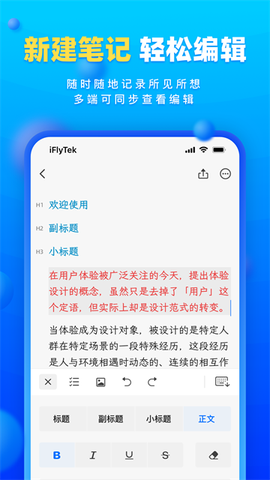

读写笔记App是科大讯飞推出的一款全能型移动办公工具,说白了就是个能写、能录、能存、能读的“办公瑞士军刀”。它把笔记记录、语音转文字、云端同步、文件收藏这些刚需功能全给你揉一块儿了,学生党记课堂重点、上班族开会做纪要、知识博主整理素材,都能在这一个App里搞定。最爽的是,手写笔记、录音文件、Office文档、网页文章、电子书统统能塞进去统一管理,想导出成PDF、Word甚至MP3都行,一个键的事儿。跟讯飞智能本搭配着用更是绝配,资料秒传、编辑无缝接力,手机和电脑端实时同步,日程提醒也不会让你漏事儿。
这App到底有啥牛的?
1、界面改版后颜值直接拉满,新UI看着就舒服,操作逻辑也顺手多了。
2、文字笔记这块儿下了狠功夫,排版调整更灵活,字体优化得跟看纸质书似的,新键盘功能让打字体验飞起。
3、手写笔记现在支持PDF式缩放查看了,写写画画完事儿后,放大缩小看细节贼清楚,跟翻实体本子一样自然。
4、录音条交互重新做了,新增快进快退按钮,录完的会议想回听哪段直接拖,效率翻倍。
5、同步速度那是肉眼可见的提升,以前传个文件等半天,现在基本秒传,多设备切换毫无压力。
6、笔记加载速度也优化了,哪怕存了上千条笔记,点开就是秒开,不卡顿。
7、自动保存机制更智能了,写一半突然来电话或者切后台,回来发现内容都给你稳稳存好了,再也不怕丢稿子。
8、日程模块贴心加了空日程预置新建按钮,想临时记个待办直接点,不用再绕弯子。
9、收藏功能新增手动按钮,刷到好文章想存下来,一键就能丢进App里,方便得很。
文件扔进云盘的操作,我手把手教你
第一步,打开App后,点右下角的“我的”,进入个人中心页面。
![读写笔记[图1]](https://static.down8818.com/uploads/20260912/6aa4b8a85a8bd8.64134395.png)
第二步,在个人中心里找到“读写云盘”选项,点进去就对了。
![读写笔记[图2]](https://static.down8818.com/uploads/20260912/6aa4b8a897d3d0.02783337.png)
第三步,进了云盘界面后,看屏幕下方的“+”号按钮,点它。
![读写笔记[图3]](https://static.down8818.com/uploads/20260912/6aa4b8a8d2d8c1.46909896.png)
第四步,这时候会弹出一个菜单,你根据自己的需要选上传类型就行,比如图片、文档、音频啥的。
![读写笔记[图4]](https://static.down8818.com/uploads/20260912/6aa4b8a91af814.76791472.png)
第五步,选中要保存的文件,确认上传,完事儿。就这么简单,以后手机里的重要资料都能扔云盘里,换设备也不怕丢。
![读写笔记[图5]](https://static.down8818.com/uploads/20260912/6aa4b8a94e2220.28637093.png)
老有人问这些,我直接给你说清楚
1、录音转文字能识别方言或者英文吗?
目前实时语音转文字只支持普通话,方言暂时没戏。但你要是想转英文,可以去【应用】里的【翻译助手】那边试试,那个能搞定英文转写。
2、录音转写有没有时间限制?
用智能办公本不管是联网还是离线录音,统统不限时长,而且永久免费。录多长的会都不用担心被掐断。
3、识别常用语到底有啥用?
这个功能说白了就是帮你提高转写准确率的。你可以在书写区把经常出现的人名、公司名、地名、专业术语这些词写下来,加进【常用语】里。之后语音转写的时候,这些词就不会被识别错了,特别适合开会老提项目代号或者专业名词的场景。
4、没网的时候能不能用?
没网的时候实时转写是开不了的,但你可以正常录音。等有网了,点【离线录音转写】功能,就能把之前录的音转成文字。转写完了再点【更新转写内容】,文字就出来了,一点不耽误事儿。
最新版本更新了啥,我给你捋捋
v3.2.13版本,也就是读写笔记3.2.12,这次更新挺有料的:
1、记录笔记全面升级,整体布局更合理了,新增手写重点关注功能,开会记重点直接划一下就行。还加了实时要点和纪要功能,会议结束纪要也差不多生成好了。
2、同步能力扩展了,办公本里所有AI模板生成的内容都能同步到手机和电脑上,跨设备干活儿更顺畅。
3、分享导出优化了,分享页面布局重新设计过,电脑端看着也舒服。导出内容还能自己调整,想分享哪部分就分享哪部分,灵活得很。