
WakeUp课程表是一款专为师生设计的课程管理应用程序,旨在通过清晰直观的界面和高效的功能协助用户规划日常学习日程。该软件支持课程信息的快速添加与修改,允许自定义上课时间及地点,灵活适配各类院校的个性化作息安排,并具备提醒功能,有效避免遗漏重要课程,使学习计划更具条理性。
wakeup课程表app特点
1、界面设计清爽简洁,视觉舒适度高,用户体验良好。
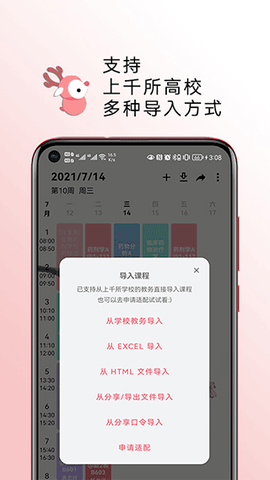
2、支持从选课网站自动导入课表信息,省去繁琐的手动输入步骤。
3、周数显示清晰明确,可准确区分单双周课程安排,避免混淆。
4、应用程序体积轻量,无广告干扰,内存占用低,且无后台自启行为,续航表现优异。
5、启动与加载速度迅捷,课表生成后可一键查看,操作便捷高效。
6、桌面小部件设计精美,兼具实用性与视觉美感,方便快速查看课程信息。
wakeup课程表app使用指南
1、启动应用程序,进入主操作界面。
2、点击右上角“+”按钮,进入课程添加界面,填写相关信息后保存。
![WakeUp课程表[图1]](https://static.down8818.com/uploads/20251108/690e9673b95569.47995739.png)
3、通过“下载”功能可导入已有课表文件,实现数据快速载入。
4、使用“导出”选项可将当前课表数据保存至本地。
![WakeUp课程表[图2]](https://static.down8818.com/uploads/20251108/690e9673f140a1.73331252.png)
5、在设置菜单中可根据个人需求调整界面布局与功能配置。
![WakeUp课程表[图3]](https://static.down8818.com/uploads/20251108/690e96743532f7.28208440.png)
怎么把WakeUp课表放到桌面
1、启动WakeUp课程表应用并完成账户登录。
2、进入“发现”页面的课程表设置界面,根据实际课程安排调整最大节数显示。
3、长按手机桌面空白区域,调出编辑菜单后选择“编辑模式”。
4、添加小工具组件,在列表中找到“超级课程表”选项。
5、选择“4X4”尺寸规格,并可进一步调整小工具的其他显示参数。
6、完成设置后,课程表将直接显示于手机桌面,便于随时查阅。
更新日志
v6.0.20版本
本次更新重点优化了系统运行流畅度,提升了整体操作体验。